「Pappyを退会する前の注意点は?」
「Pappyを確実に退会・解約する手順は?」
退会時に気をつけるべき重要なポイントは、アプリの削除だけでは有料プランの解約にならない点や、保有データがすべて消滅してしまうことなどになります。
正しい手順を踏まずにアプリを消去してしまうと、退会したつもりでも翌月以降に月額料金が継続して引き落とされてしまうかもしれません。
また、一度退会すると一定期間は再登録ができないため、状況によってはアカウントを残す「休会」を選択するのも有効な手段です。
今回は、「Pappyを退会する前の注意点」や「各決済方法における確実な解約手順」、「退会できない時の対処法」などについて端的に解説していきます。
【重要】Pappy(パッピー)を退会する前の注意点
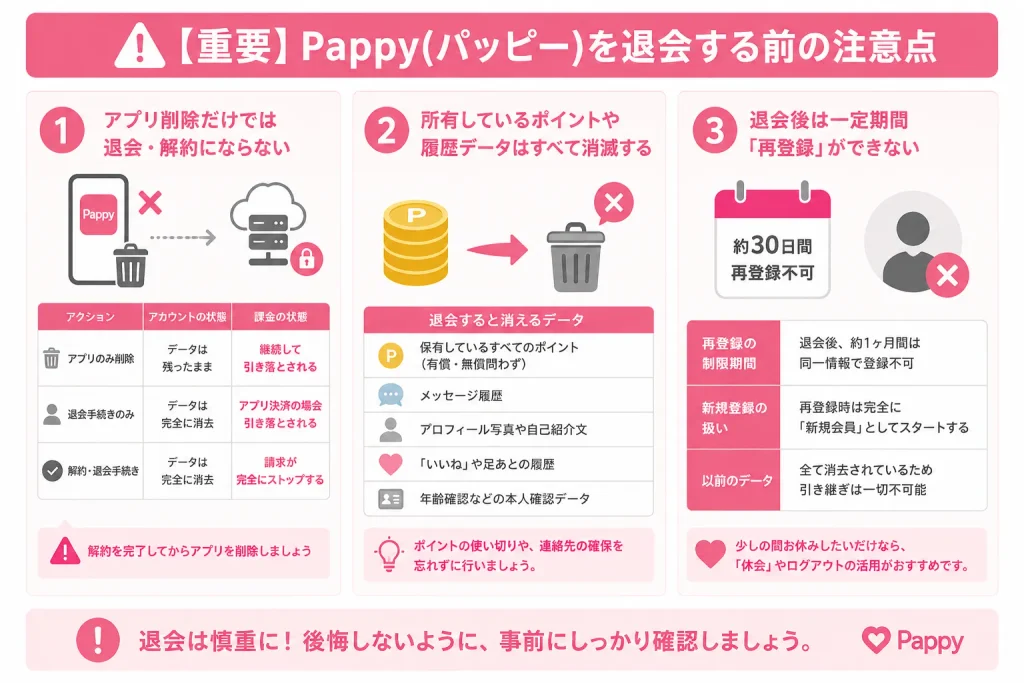
Pappyを退会する前に、必ず確認しておくべき重要なポイントがいくつかあります。
勢いで退会手続きを進めてしまうと、後悔する可能性が非常に高いです。
取り返しのつかない事態を未然に防ぐためにも、以下の注意点を事前にしっかり確認しておきましょう。
アプリ削除(アンインストール)だけでは退会・解約にならない
スマートフォンからPappyのアプリを削除しただけでは、退会や有料プランの解約にはなりません。
アカウント情報や月額課金の契約情報は、アプリそのものではなく運営のサーバーや各種アプリストアに紐づいて管理されているからです。
アプリのアイコンを消して退会できたと安心していると、翌月になってからもクレジットカードから月額料金が引き落とされてしまうケースが多発しています。
具体的な失敗例と正しい対応を以下の表にまとめました。
| アクション | アカウントの状態 | 課金の状態 |
|---|---|---|
| アプリのみ削除 | データは残ったまま | 継続して引き落とされる |
| 退会手続きのみ | データは完全に消去 | アプリ決済の場合引き落とされる |
| 解約・退会手続き | データは完全に消去 | 請求が完全にストップする |
退会や解約を希望する場合は、必ず正しい解約手順を踏み、課金の停止を完了させてからアプリを削除するようにしてください。
所有しているポイントや履歴データはすべて消滅する
退会手続きを完了してしまうと、これまでに購入したポイントやメッセージのやり取り履歴は完全に消滅してしまいます。
アカウントの削除に伴い、ユーザーに紐づくすべてのデータが運営のデータベースからセキュリティ上の理由で消去される仕様になっているからです。
退会によって消滅してしまう主なデータを以下の箇条書きで示します。
- 保有しているすべてのポイント(有償・無償問わず)
- マッチングしたお相手とのメッセージ履歴
- プロフィールに登録した写真や自己紹介文
- お相手からつけられた「いいね」や足あとの履歴
- 年齢確認などの本人確認状況に関するデータ
もし有効なポイントがたくさん残っている場合は、退会前にすべて使い切ることをおすすめします。
また、連絡先を交換していない大切なお相手がいる場合は、事前に別の連絡手段を確保してから退会手続きに進むようにしましょう。
退会後は一定期間「再登録」ができない
Pappyを一度完全に退会すると、その後一定の期間は同じ電話番号やメールアドレスなどでの再登録が制限されます。
これは、不正利用の防止や、悪質なユーザーがアカウントの作り直しを繰り返して迷惑行為を行うのを防ぐためのセキュリティ対策として設けられているからです。
多くのマッチングサービスでは、退会後およそ30日間はシステムの都合上再登録できない仕組みが採用されています。
再登録に関するメリットとデメリットを以下の表で確認しておきましょう。
| 項目 | 詳細な内容 |
|---|---|
| 再登録の制限期間 | 退会後、約1ヶ月間は同一情報で登録不可 |
| 新規登録の扱い | 再登録時は完全に「新規会員」としてスタートする |
| 以前のデータ | 全て消去されているため引き継ぎは一切不可能 |
もし少しの間お休みしたいだけであれば、退会してしまうのは非常にもったいないです。
退会手続きは行わずに「休会」の機能やログアウトを活用し、アカウントを残しておくのが賢明な判断と言えます。
ステップ1:Pappy(パッピー)の有料プランを解約する方法
有料プランに加入している方は、退会手続きの前に必ず「解約(自動更新の停止)」を行う必要があります。
これを忘れると、退会後も料金が発生し続けてしまいます。
お使いの決済方法に合わせて、適切な解約手順を進めていきましょう。
クレジットカード決済の解約手順
クレジットカードで有料プランを決済している場合、PappyのWebブラウザ版またはアプリ内の設定画面から自動更新を停止する必要があります。
クレジットカード決済はAppleやGoogleのアプリストアを経由しておらず、Pappyの運営システムと直接決済の契約を結んでいる状態だからです。
具体的な解約のステップは以下の箇条書きの通りになります。
- PappyのアプリまたはWebブラウザ版にログインする
- マイページから「設定」または「各種設定」のメニューを開く
- 「会員ステータス」や「有料プランの解約」の項目を選択する
- 解約の理由などを入力し、画面の指示に従って手続きを進める
- 最後に「解約を完了する」ボタンを押し、完了画面を確認する
解約に関する重要なポイントを以下の表にまとめました。
| 確認項目 | 詳細 |
|---|---|
| 解約のタイミング | 次回更新日の数日前までに手続きを完了させる |
| 日割り計算 | 月の途中で解約しても日割りでの返金はされない |
| 解約後の利用 | 有効期限の最終日まで有料会員の機能が使える |
更新日を過ぎてしまうと翌月分の料金が発生してしまう仕組みになっています。
解約を決意したら、更新日ギリギリではなく、余裕を持ったタイミングで手続きを済ませておくことを強く推奨します。
Apple ID決済(iPhone版)の解約手順
iPhoneをお使いでApple ID決済を利用している方は、iPhone本体の「設定」アプリからサブスクリプションの解約を行う必要があります。
Apple ID決済の場合は、Pappyのアプリ内からではなく、Appleが月額料金の管理や引き落としを代行するシステムになっているからです。
具体的な解約の手順は以下の箇条書きの通りです。
- iPhoneのホーム画面から歯車マークの「設定」アプリを開く
- 画面の一番上にある「自分の名前(Apple ID)」をタップする
- メニューの中から「サブスクリプション」を選択する
- 有効なサブスクリプションの一覧から「Pappy」を選ぶ
- 画面下部にある「サブスクリプションをキャンセルする」をタップする
- 確認のポップアップが表示されたら「確認」を押して完了する
Apple ID決済における注意点を以下の表に示します。
| 注意事項 | 詳細 |
|---|---|
| タイムラグ | 解約処理がAppleのシステムに反映されるまで時間がかかる場合がある |
| 期限の確認 | キャンセル後も「〇〇年〇月〇日に終了予定」と表示されていれば成功 |
アプリを削除したり、アプリ内で退会ボタンを押したりするだけではAppleからの請求は止まりません。
必ずスマートフォン本体の設定画面からサブスクリプションのキャンセルを完了させるようにしてください。
Google Play決済(Android版)の解約手順
Android端末をご利用でGoogle Play決済にて課金している場合は、Google Playストアのアプリから定期購入の解約手続きを行います。
こちらもAppleの仕組みと同様に、月額課金の管理をGoogleが担っているため、Pappyアプリ内では直接解約処理ができない仕様だからです。
具体的な解約のステップは以下の箇条書きの通りです。
- Android端末のホーム画面から「Google Playストア」を開く
- 画面の右上にある「プロフィールアイコン」をタップする
- メニューから「お支払いと定期購入」を選択する
- 「定期購入」をタップし、リストの中から「Pappy」を選ぶ
- 画面の下にある「定期購入を解約」のボタンをタップする
- 解約の理由を回答し、最終確認画面で「定期購入を解約」を押す
Google Play決済における確認事項を以下の表にまとめました。
| 確認事項 | 詳細 |
|---|---|
| 複数アカウント | Pappyに課金したGoogleアカウントでログインしているか確認する |
| 解約の確認方法 | 手続き完了後、Googleからキャンセル完了のメールが届く |
手続きが終わった後は、念のためGoogle Playからの定期購入キャンセルメールが届いているかを確認するようにしましょう。
メールが届いていることを確認できれば、無事に次回以降の請求がストップしています。
ステップ2:Pappy(パッピー)の確実な退会方法・手順
有料プランの解約(自動更新の停止)が無事に完了したら、次はいよいよアカウントの退会手続きに進みます。
無料会員の方やポイント課金のみを利用していた方は、このステップから始めて問題ありません。
利用している環境に合わせて、以下の手順を参考にしてください。
スマホアプリ版からの退会手順
スマートフォン用のPappyアプリを利用している場合は、アプリ内のマイページから退会手続きを進めることができます。
アプリの画面内で完結するようにメニューが設計されているため、手順さえ知っていれば誰でもスムーズに退会できるからです。
アプリからの具体的な退会手順は以下の箇条書きの通りです。
- Pappyアプリを起動し、ログインした状態で「マイページ」を開く
- 各種設定やヘルプなどが並ぶメニューから「お問い合わせ」または「設定」をタップする
- 「退会について」や「退会手続き」の項目を探して選択する
- 退会に関する注意事項が表示されるので、下までスクロールして確認する
- 退会理由を選択・入力し、「退会する」ボタンをタップして完了させる
退会手続き時のチェックポイントを以下の表にまとめました。
| チェック項目 | 詳細 |
|---|---|
| アンケート | 退会理由は今後のサービス向上のための簡単なアンケートになります |
| 最終確認 | 最後に「本当に退会しますか?」と聞かれるので「はい」を選ぶ |
画面に「退会処理が完了しました」というメッセージが表示されれば、アカウントの削除は成功しています。
退会の完了画面を見届けてから、スマートフォンのホーム画面からアプリを削除するようにしましょう。
Webブラウザ版からの退会手順
パソコンやスマートフォンのSafari・ChromeなどのWebブラウザからPappyを利用している場合も、専用の手続きページから退会が可能です。
Webブラウザ版でもアプリ版と同様に、マイページの設定メニューから退会処理を行うシステムが構築されているからです。
Webブラウザ版からの退会手順は以下の箇条書きの通りになります。
- WebブラウザでPappyの公式サイトにアクセスし、ログインする
- 画面右上や下部のメニューから「マイページ」に移動する
- 「各種設定」や「ヘルプ・お問い合わせ」の項目をクリックする
- メニュー内の「退会をご希望の方はこちら」といったリンクを選択する
- 注意事項に同意し、退会理由を選んでから「退会を完了する」を押す
Web版を利用する際の注意点を以下の表で確認してください。
| 注意点 | 詳細 |
|---|---|
| ログイン情報 | メールアドレスやパスワードを忘れていると手続きに進めない |
| シークレットモード | 正常に処理されないことがあるため通常モードのタブで操作する |
もしアプリ版でうまく退会メニューが見つからない場合などは、このWebブラウザ版からログインして手続きを行うとスムーズに解決することがあります。
退会完了画面が表示されたことを確認したら、ブラウザのタブを閉じて終了してください。
Pappy(パッピー)を退会したらどうなる?
無事に退会手続きが終わった後、自分のデータがどうなるのか不安に思う方も多いはずです。
ここでは、退会後のアカウントの扱いについて詳しく解説します。
お相手からの見え方や、休会との違いを把握しておきましょう。
退会後の相手からの見え方・表示について
Pappyを退会すると、これまでやり取りしていた相手の画面からあなたの情報は完全に非表示になります。
アカウントのデータがサーバーから消去されるため、お相手のメッセージリストや検索結果にあなたを表示することが物理的に不可能になるからです。
お相手から見た具体的な変化は以下の箇条書きのようになります。
- メッセージのやり取り一覧からあなたの名前が消える
- お相手が過去のトーク画面を開いても「退会済みユーザー」と表示される
- プロフィール写真がデフォルトのシルエット画像などに切り替わる
- お気に入りや「いいね」のリストからも完全に削除される
相手からの見え方に関する疑問を以下の表にまとめました。
| 疑問点 | 詳細 |
|---|---|
| ブロックとの違い | ブロックも「退会済み」と表示されるためお相手には区別がつきません |
| 突然消えたと思われるか | はい、前触れなく退会した場合は突然消えたように見えます |
このように、退会するとお相手にあなたの詳細な情報は一切伝わらなくなります。
身バレを防ぎたい方や、過去のやり取りを完全にリセットしたい方にとっては安心できる仕様と言えます。
退会と休会(ログアウト)の違いとは?
退会と休会(ログアウト)は似ているようで、アカウントのデータが残るかどうかが決定的に異なります。
退会はサービスの利用契約を解除してデータを消去する行為であるのに対し、休会はデータは保持したまま一時的に利用を止めるだけの状態だからです。
それぞれの状態の違いをわかりやすく比較して以下の表にまとめました。
| 項目 | 退会 | 休会(ログアウト) |
|---|---|---|
| アカウントデータ | すべて完全に消去される | そのままの状態で保存される |
| ポイントや履歴 | すべて消滅し復元不可 | 次回ログイン時まで引き継がれる |
| 相手からの見え方 | 「退会済み」となり見えなくなる | そのままプロフィールが表示され続ける |
| 復帰の方法 | 一定期間後に新規登録からやり直し | IDとパスワードでログインするだけ |
具体的な活用シーンとしては以下の箇条書きのようになります。
- もう二度とPappyを利用しないと決めた場合は「退会」を選ぶ
- 恋人ができたが、別れた時に備えてデータを残したい場合は「休会」を選ぶ
- 仕事が忙しくてしばらくログインできないだけの場合は「休会」を選ぶ
少しでもまた利用する可能性があるのなら、アカウントを手放さずに休会状態にしておくことを強くおすすめします。
ただし、休会する場合でも有料プランの解約だけは忘れずに行っておくことが重要です。
Pappy(パッピー)を退会できない原因と対処法
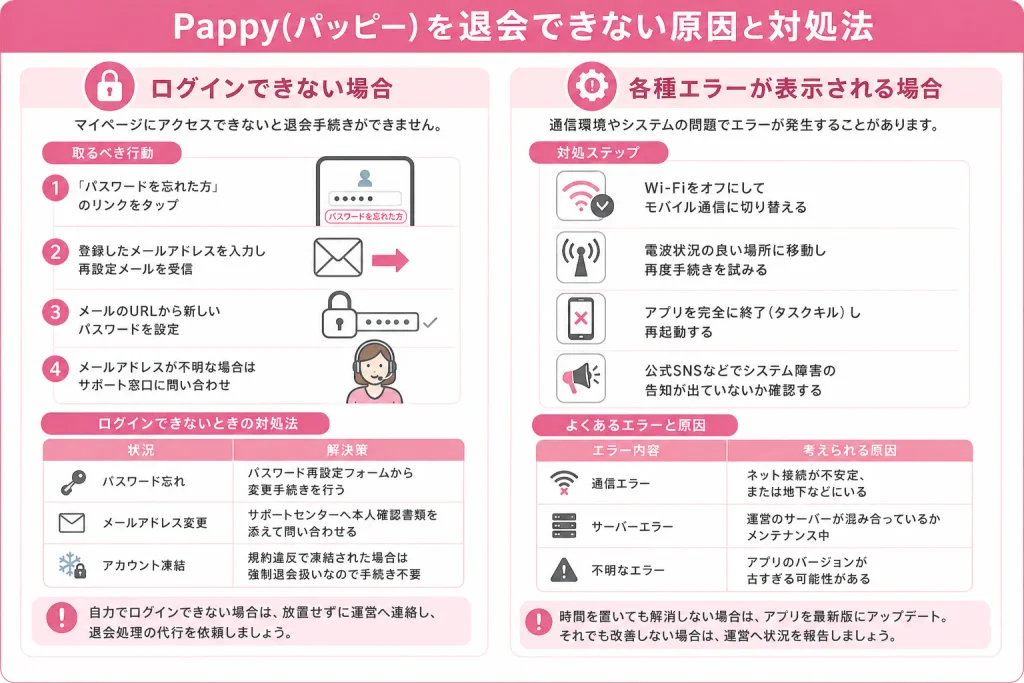
手順通りに進めても、なぜか退会手続きが完了できずに困ってしまうケースが存在します。
ここでは、退会できないときによくある原因とその解決策を紹介します。
焦らずに一つずつ確認していきましょう。
ログインできず退会手続きが進められない場合
退会手続きを行うためにはマイページにアクセスする必要があるため、ログインができないと退会を進めることができません。
パスワードの忘れや、登録したメールアドレスの変更などが原因でアカウントに入れない状態に陥っているからです。
このような場合に取るべき行動は以下の箇条書きの通りです。
- ログイン画面にある「パスワードを忘れた方」のリンクをタップする
- 登録した可能性のあるメールアドレスを入力して再設定メールを受信する
- 届いたメールのURLから新しいパスワードを設定し直す
- メールアドレス自体が不明な場合は、運営のサポート窓口に直接問い合わせる
ログインできない問題への対処法を以下の表にまとめました。
| 状況 | 解決策 |
|---|---|
| パスワード忘れ | パスワード再設定フォームから変更手続きを行う |
| メールアドレス変更 | サポートセンターへ本人確認書類を添えて問い合わせる |
| アカウント凍結 | 規約違反で凍結された場合は強制退会扱いなので手続き不要 |
もし自力でのログインがどうしても不可能な場合は、アプリを放置せずに運営に連絡することが大切です。
ご自身の事情を説明して、退会処理を代行してもらうように依頼しましょう。
各種エラーが表示される場合の対処法
退会ボタンを押した際に、「エラーが発生しました」や「通信に失敗しました」と表示されて退会できないことがあります。
これは、利用しているスマートフォンの通信環境が不安定であったり、Pappyのシステム側で一時的な障害が発生したりしているからです。
エラーが表示されたときの具体的な対処ステップは以下の箇条書きの通りです。
- スマートフォンのWi-Fiを一度オフにして、モバイル通信に切り替えてみる
- 電波状況の良い場所に移動してから再度手続きを試みる
- アプリを一度完全に終了(タスクキル)してから再起動する
- Pappyの公式SNSなどでシステム障害の告知が出ていないか確認する
よくあるエラーと原因を以下の表にまとめます。
| エラー内容 | 考えられる原因 |
|---|---|
| 通信エラー | ネット接続が不安定、または地下などにいる |
| サーバーエラー | 運営のサーバーが混み合っているかメンテナンス中 |
| 不明なエラー | アプリのバージョンが古すぎる可能性がある |
時間を置いてから再度試してもエラーが解消されない場合は、アプリを最新版にアップデートしてみてください。
それでも状況が改善しない場合は、お問い合わせフォームから運営に状況を報告して対応を待ちましょう。
Pappy(パッピー)の退会に関するよくある質問
最後に、Pappyの退会に関してよく寄せられる質問にお答えします。
退会前に知っておくべき細かな疑問をここで解消しておきましょう。
退会後にアカウントデータを復元することは可能?
Pappyを一度退会してしまうと、後からアカウントデータを復元することは絶対に不可能です。
個人情報保護の観点から、退会処理が完了した瞬間にサーバー上のすべてのデータが完全に破棄される仕組みになっているからです。
具体的に復元できないものを以下の箇条書きで挙げます。
- 過去のメッセージのやり取りやマッチング履歴
- 苦労して作成したプロフィールの自己紹介文
- 本人確認の認証ステータス
- 課金して購入した余剰ポイント
データ復元に関するルールを以下の表にまとめました。
| 項目 | ルール・仕様 |
|---|---|
| データの復元 | 運営にお願いしてもシステム上絶対に不可能 |
| 再登録時 | 完全に初期状態の新しいアカウントとして始まる |
少しでも後悔する可能性があるデータが含まれている場合は、安易に退会ボタンを押してはいけません。
大切な情報や必要な記録はスクリーンショットで保存するなど、事前の対策を徹底してください。
退会後、いつから再登録できる?
退会後すぐに気が変わったとしても、Pappyでは一定期間が経過するまで再登録することができません。
業者や悪質なユーザーがアカウントを何度も作り直して不正行為を働くのを未然に防ぐための措置が取られているからです。
具体的な再登録に関するルールは以下の箇条書きの通りです。
- 退会した日から約1ヶ月(30日間)は同じ情報での登録が弾かれる
- 電話番号や連携したSNSアカウントの履歴がブラックリスト的に保持される
- 制限期間が過ぎれば、以前と同じ電話番号でも新規登録が可能になる
再登録に関する目安のスケジュールを以下の表に示します。
| 状況 | 再登録の可否 |
|---|---|
| 退会した翌日 | 不可(エラーメッセージが表示される) |
| 退会から1週間後 | 不可 |
| 退会から約1ヶ月経過 | 可能(新規アカウントとして登録できる) |
「間違えて退会してしまった」と運営に問い合わせても、この制限期間を特別に短縮してもらうことはできません。
サービスを再開したい場合は、制限期間が完全に過ぎるのを気長に待つ必要があります。
退会するのに手数料などの費用はかかる?
Pappyを退会するにあたって、退会手数料や違約金といった費用が請求されることは一切ありません。
ユーザーはいつでも自分の意思で自由にサービスをやめる権利があり、無料で退会手続きが行えるように設計されているからです。
費用に関する安心のポイントを以下の箇条書きで紹介します。
- 無料会員でも有料会員でも退会自体は完全に無料でできる
- ポイントを残したまま退会しても違約金などは発生しない
- 退会手続きのページでクレジットカード番号の入力を求められることはない
退会と費用に関する勘違いしやすい点を以下の表にまとめました。
| 項目 | 費用・料金 |
|---|---|
| 退会手数料 | 無料(0円) |
| 有料プランの違約金 | なし |
| 返金対応 | 月の途中で解約しても日割り計算での返金はされない |
ただし、この記事の最初にお伝えした通り、有料プランの解約手続きを忘れていると月額料金が継続して発生してしまいます。
退会そのものにお金はかかりませんが、課金の停止だけは自己責任で確実に行うようにしてください。
まとめ
Pappy(パッピー)を退会する際は、アプリの削除だけでは解約にならず料金が発生し続けるため、事前に有料プランの自動更新を停止し、データ消滅や再登録制限などの注意点を正しく理解しておくことが大切です。
今回紹介した決済方法ごとの手順を参考に確実に解約を済ませ、再開の可能性がある場合は「休会」も検討するなど、ご自身の状況に合った最適な選択をしましょう。
退会手続き自体は無料で簡単に行えるので、事前準備と確認をしっかりと行い、後悔のないよう安心して手続きを完了させてください。